Senin, 18 Februari 2013
MUROTTAL DAN TERJEMAHAN AL QURAN


CONTOH RENDERING METAL SEDERHANA
Pada kesempatan kali ini saya ingin berbagi file cad (dwg) mengenai komposisi material library metal yang telah diterapkan pada objek 3d solid sederhana yang nantinya akan kita render bersama-sama.
Rekan-rekan bisa membuat objek 3d modeling seperti di samping atau jika menginginkan yang sudah jadi bisa di download contoh gambar autocad nya dari sini.
Untuk menambahkan material library autocad pertama-tama masukkan perintah RMAT kemudian cari material yang kita butuhkan.
Command: RMAT
MATBROWSEROPEN
Adapun komposisi material yang saya terapkan pada gambar diatas adalah sebagai berikut:
- Metal Joist - Steel (diterapkan pada kedua objek box)
- Wax - Black on Red Wood (diterapkan pada objek cylinder)
- Metal - Standing Seam copper Patina (diterapkan pada objek cylinder)
- Composite - Gray (diterapkan pada objek lantai/alas)
Untuk memudahkan pencarian pada material library bisa dengan mengetikkan nama material tadi di kotak pencarian.
 Setelah anda mengaplikasikan material sesuai kebutuhan tahap berikutnya
yaitu pembuatan lighting atau pencahayaan, ini sangat penting sekali
karena selengkap apapun material yang digunakan tidak akan tampil
maksimal jika lighting tidak diterapkan. Untuk hasil yang elegan,
rekan-rekan bisa membuat 2 atau lebih kombinasi lighting dengan
pengaturan shadow/bayangan tidak diaktifkan keseluruhan pada tiap-tiap
objek cahaya.
Setelah anda mengaplikasikan material sesuai kebutuhan tahap berikutnya
yaitu pembuatan lighting atau pencahayaan, ini sangat penting sekali
karena selengkap apapun material yang digunakan tidak akan tampil
maksimal jika lighting tidak diterapkan. Untuk hasil yang elegan,
rekan-rekan bisa membuat 2 atau lebih kombinasi lighting dengan
pengaturan shadow/bayangan tidak diaktifkan keseluruhan pada tiap-tiap
objek cahaya.
Di file yang rekan-rekan download tadi pembuatan cahaya dan material telah saya masukkan tinggal di render saja, jika tampilan / pandangan dirasa belum sesuai bisa menggunakan camera dan tampilan persfektivenya di ON.
Selamat Merender...!!!!!
Notes :
Gunakan AutoCAD versi 2010 ke atas untuk membuka file dwg dari hasil download.
Rekan-rekan bisa membuat objek 3d modeling seperti di samping atau jika menginginkan yang sudah jadi bisa di download contoh gambar autocad nya dari sini.
Untuk menambahkan material library autocad pertama-tama masukkan perintah RMAT kemudian cari material yang kita butuhkan.
Command: RMAT
MATBROWSEROPEN
Adapun komposisi material yang saya terapkan pada gambar diatas adalah sebagai berikut:
- Metal Joist - Steel (diterapkan pada kedua objek box)
- Wax - Black on Red Wood (diterapkan pada objek cylinder)
- Metal - Standing Seam copper Patina (diterapkan pada objek cylinder)
- Composite - Gray (diterapkan pada objek lantai/alas)
Untuk memudahkan pencarian pada material library bisa dengan mengetikkan nama material tadi di kotak pencarian.
Di file yang rekan-rekan download tadi pembuatan cahaya dan material telah saya masukkan tinggal di render saja, jika tampilan / pandangan dirasa belum sesuai bisa menggunakan camera dan tampilan persfektivenya di ON.
Selamat Merender...!!!!!
Notes :
Gunakan AutoCAD versi 2010 ke atas untuk membuka file dwg dari hasil download.
Senin, 21 Januari 2013
MEMBUAT NAMA LAYER GAMBAR DALAM AUTOCAD
Mungkin buat anda yang masih baru mengenal Autocad belum tahu manfaat
besar sebuah nama layer di dalam CAD. Manfaat layer dalam sebuah design
gambar sangatlah penting. Dengan adanya nama layer untuk tiap detail
gambar akan lebih memudahkan dalam memilah dan memilih area gambar yang
diinginkan dengan cara mematikan/menghidupkan layer. Ketika nama layer
non aktif (off) maka gambar yang termasuk dalam layer tersebut akan
tersembunyi sementara. Perlu di ingat bahwa ketika ada object gambar
dalam layer yang non aktif dan ketika sebuah design gambar general
(master) di geser/dimove, maka object gambar yang berada di layer yang
non-aktif akan tertinggal sesuai posisi semula .
Disini perlu kita hati-hati dalam mengeser, mengcopy atau merotasi suatu object ketika sudah bermain dengan sebuah layer. Masih beruntung jika kita baru saja melakukan perintah perubahan satu kali dan belum sempat di save. Hal ini bisa di batalkan dengan perintah Undo ( Ctrl + Z ). Dengan begitu kesalahan - kesalahan yang terjadi karena kelalaian tersebut masih dapat di toleransi. Pemahaman nama layer bisa ambil suatu contoh dimana dalam sebuah detail gambar terdiri dari part object yang berbeda atau dengan ruang lingkup yang berbeda pula.
Bisa di ambil contoh sebagai berikut :
Dalam sebuah gambar general piping ( kontruksi jalur pipa) terdiri dari pipa 2”, pipa 3”, reducer , Flange 2” dan Flange 3”. Dari data tersebut bisa langsung di siapkan sebuah nama layer sesuai nama item barang tersebut atau juga bisa mengunakan kode-kode tertentu yang menjelaskan object gambar tersebut.
Selanjutnya klik menu layer dan buatlah nama layer baru sebanyak jumlah data yang sudah tercatat. Kemudian ketiklah nama layer yang akan dibuat.

Pada dasarnya ketika kita sedang menggambar ,secara automatis layer sudah berada dalam posisi layer “0”. Jika mengaktifkan salah satu layer selain layer”0” , pembuatan bentuk garis atau kurva yang akan menjadi nama layer yang aktif. Untuk mengganti layer gambar dapat dilakukan dengan memilih object gambar terlebih dahulu ,kemudian buka menu layer lalu scrooling ke bawah dan klik nama layer yang dikehendaki. Kegunaan dari layer “ Defpoint” yaitu ketika suatu object gambar yang terpilih dimasukan pada layer defpoint ,ketika gambar kerja di cetak/diprint /Prewiew maka mengakibatkan garis-garis yang termasuk dalam layer defpoint hasil nya tidak ditampilkan ( di hiden ) . Jadi manfaat nya adalah menyembunyikan sementara garis/bentuk gambar yang kita kehendaki ( belum diperlukan ). Ketika ada beberapa nama layer yang sudah tidak terpakai cara untuk menghapusnya tidak bisa di hapus secara manual dengan perintah delete. Akan tetapi harus dilakukan dengan perintah Purge pada baris menu Command line.
Disini perlu kita hati-hati dalam mengeser, mengcopy atau merotasi suatu object ketika sudah bermain dengan sebuah layer. Masih beruntung jika kita baru saja melakukan perintah perubahan satu kali dan belum sempat di save. Hal ini bisa di batalkan dengan perintah Undo ( Ctrl + Z ). Dengan begitu kesalahan - kesalahan yang terjadi karena kelalaian tersebut masih dapat di toleransi. Pemahaman nama layer bisa ambil suatu contoh dimana dalam sebuah detail gambar terdiri dari part object yang berbeda atau dengan ruang lingkup yang berbeda pula.
Bisa di ambil contoh sebagai berikut :
Dalam sebuah gambar general piping ( kontruksi jalur pipa) terdiri dari pipa 2”, pipa 3”, reducer , Flange 2” dan Flange 3”. Dari data tersebut bisa langsung di siapkan sebuah nama layer sesuai nama item barang tersebut atau juga bisa mengunakan kode-kode tertentu yang menjelaskan object gambar tersebut.
Selanjutnya klik menu layer dan buatlah nama layer baru sebanyak jumlah data yang sudah tercatat. Kemudian ketiklah nama layer yang akan dibuat.

Pada dasarnya ketika kita sedang menggambar ,secara automatis layer sudah berada dalam posisi layer “0”. Jika mengaktifkan salah satu layer selain layer”0” , pembuatan bentuk garis atau kurva yang akan menjadi nama layer yang aktif. Untuk mengganti layer gambar dapat dilakukan dengan memilih object gambar terlebih dahulu ,kemudian buka menu layer lalu scrooling ke bawah dan klik nama layer yang dikehendaki. Kegunaan dari layer “ Defpoint” yaitu ketika suatu object gambar yang terpilih dimasukan pada layer defpoint ,ketika gambar kerja di cetak/diprint /Prewiew maka mengakibatkan garis-garis yang termasuk dalam layer defpoint hasil nya tidak ditampilkan ( di hiden ) . Jadi manfaat nya adalah menyembunyikan sementara garis/bentuk gambar yang kita kehendaki ( belum diperlukan ). Ketika ada beberapa nama layer yang sudah tidak terpakai cara untuk menghapusnya tidak bisa di hapus secara manual dengan perintah delete. Akan tetapi harus dilakukan dengan perintah Purge pada baris menu Command line.
Rabu, 09 Januari 2013
CARA MEMBUAT GARIS DAN BENTUK GAMBAR
Sebelumnya kita sudah belajar cara setting workspace untuk lembar kerja
dalam menggambar di autocad. Nah, sekarang kita memasuki tahap
berikutnya yaitu kita akan mencoba cara setting bentuk garis baik bentuk
lurus atau bentuk lainnya, tahapan ini memang mutlak dan harus di
siapkan terlebih dahulu karena akan dipakai untuk proses selanjutnya
dalam menggambar yang lebih komplek. Mungkin bagi orang awan yang baru
mengenal autocad belum tahu trik merubah garis lurus menjadi garis
putus-putus atau bentuk garis sumbu .
Dalam ilmu menggambar baik arsitektur ataupun mesin dipergunakan jenis garis yang berbeda-beda yang masing-masing mempunyai maksud dan tujuan penggunaannya sendiri. Jadi tidak dibenarkan jika kita asal -asalan membuat garis dalam gambar kerja kita terutama untuk gambar standar ISO. Jenis garis itu sendiri dibedakan oleh gabungan bentuk dan tebal garis. Disini , sangat dianjurkan sekali bahwa antara bentuk garis tebal dan tipisnya harus dibedakan dengan perbandingan kurang lebih 1:0.5 .
Macam bentuk garis dan kegunaanya dapat dilihat dibawah ini.

No.1 --> Merupakan garis lurus tebal , digunakan sebagai garis nyata gambar dan bisa juga digunakan sebagai garis tepi.
No.2 --> Merupakan garis lurus tipis , digunakan sebagai garis imagener, garis ukur/dimensi , garis proyeksi/bantu, garis penunjuk, garis arsiran, garis sumbu pendek.
No.3 --> Merupakan garis bebas bersambung , digunakan sebagai garis potongan sebagian atau menunjukan bagian yang dipotong.
No.4 --> Merupakan garis tipis bersambung dan zig-zag , kegunanaan sama dengan No.3
No.5 --> Merupakan garis putus-putus tebal , digunakan sebagain garis nyata tersembunyi , atau garis tepi tersembunyi.
No.6 --> Merupakan garis putus-putus tipis , kegunaan sama dengan No.5
No.7 --> Merupakan garis putus-putus dengan perubahan arah, digunakan sebagai garis potong.
No.8 --> Merupakan garis putus-putus ganda , digunakan sebagai garis system ,bagian yang berdampingan, batas-batas kedudukan benda yang bergerak.
Perlu diketahui bahwa dari pertama kita install autocad macam dan bentuk garis yang dimunculkan di menu “Line type control” masih sangat sedikit dan belum optimal jika digunakan untuk gambar yang menggunakan garis khusus . Tampilan default bentuk garis bias anda lihat dibawah ini.

Untuk menambah bentuk garis dalam menu Line type control langkahnya sebagai berikut :
- Dari menu Line type control, anda scroll lalu pilihlah parameter “other”
- Selanjutnya anda masuk ke kotak dialog Line Type manager
- Pilih tombol Load ( No.1) lalu anda pilih dan klik garis putus-putus (No.2) yang akan di masukan ke menu layer .

Nah, silahkan anda cek apakah garis yang anda pilih tadi sudah masuk ke menu layer. Cara diatas hanya berlaku untuk satu kali pembentukan garis jadi untuk penambahan bentuk garis lainnya anda harus lakukan cara diatas .
Hasil dari cara diatas adalah sebagai berikut.

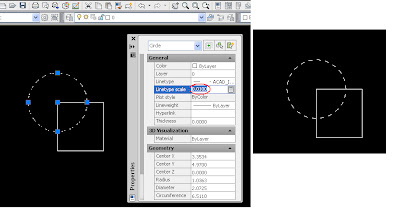
Untuk penggunaan garis dalam menu Line type control terkadang ketika sudah kita pilih dan di aplikasikan namun tidak ada efek dari bentuk garis yang diinginkan.
Nah , cara mengaktifkanya cukup anda double klik pada garis , circle atau rectang atau bentuk kurva lainnya , setela anda double klik akan masuk kotak dialog propertis, lalu seting parameter linetype dengan scrolling ke bawah, pilihlah garis putus-putus, lalu setting pula linetype scale kemudian rubah paramater SCALENYA menjadi 0,010 . Hasilnya kurang lebih seperti dibawah ini.

Dalam ilmu menggambar baik arsitektur ataupun mesin dipergunakan jenis garis yang berbeda-beda yang masing-masing mempunyai maksud dan tujuan penggunaannya sendiri. Jadi tidak dibenarkan jika kita asal -asalan membuat garis dalam gambar kerja kita terutama untuk gambar standar ISO. Jenis garis itu sendiri dibedakan oleh gabungan bentuk dan tebal garis. Disini , sangat dianjurkan sekali bahwa antara bentuk garis tebal dan tipisnya harus dibedakan dengan perbandingan kurang lebih 1:0.5 .
Macam bentuk garis dan kegunaanya dapat dilihat dibawah ini.

No.1 --> Merupakan garis lurus tebal , digunakan sebagai garis nyata gambar dan bisa juga digunakan sebagai garis tepi.
No.2 --> Merupakan garis lurus tipis , digunakan sebagai garis imagener, garis ukur/dimensi , garis proyeksi/bantu, garis penunjuk, garis arsiran, garis sumbu pendek.
No.3 --> Merupakan garis bebas bersambung , digunakan sebagai garis potongan sebagian atau menunjukan bagian yang dipotong.
No.4 --> Merupakan garis tipis bersambung dan zig-zag , kegunanaan sama dengan No.3
No.5 --> Merupakan garis putus-putus tebal , digunakan sebagain garis nyata tersembunyi , atau garis tepi tersembunyi.
No.6 --> Merupakan garis putus-putus tipis , kegunaan sama dengan No.5
No.7 --> Merupakan garis putus-putus dengan perubahan arah, digunakan sebagai garis potong.
No.8 --> Merupakan garis putus-putus ganda , digunakan sebagai garis system ,bagian yang berdampingan, batas-batas kedudukan benda yang bergerak.
Perlu diketahui bahwa dari pertama kita install autocad macam dan bentuk garis yang dimunculkan di menu “Line type control” masih sangat sedikit dan belum optimal jika digunakan untuk gambar yang menggunakan garis khusus . Tampilan default bentuk garis bias anda lihat dibawah ini.

Untuk menambah bentuk garis dalam menu Line type control langkahnya sebagai berikut :
- Dari menu Line type control, anda scroll lalu pilihlah parameter “other”
- Selanjutnya anda masuk ke kotak dialog Line Type manager
- Pilih tombol Load ( No.1) lalu anda pilih dan klik garis putus-putus (No.2) yang akan di masukan ke menu layer .

Nah, silahkan anda cek apakah garis yang anda pilih tadi sudah masuk ke menu layer. Cara diatas hanya berlaku untuk satu kali pembentukan garis jadi untuk penambahan bentuk garis lainnya anda harus lakukan cara diatas .
Hasil dari cara diatas adalah sebagai berikut.

Untuk penggunaan garis dalam menu Line type control terkadang ketika sudah kita pilih dan di aplikasikan namun tidak ada efek dari bentuk garis yang diinginkan.
Nah , cara mengaktifkanya cukup anda double klik pada garis , circle atau rectang atau bentuk kurva lainnya , setela anda double klik akan masuk kotak dialog propertis, lalu seting parameter linetype dengan scrolling ke bawah, pilihlah garis putus-putus, lalu setting pula linetype scale kemudian rubah paramater SCALENYA menjadi 0,010 . Hasilnya kurang lebih seperti dibawah ini.


Membuat Kop / Etiket di Layout secara Skalatis dan Center
Membuat Kop / Etiket di Layout secara Skalatis dan Center
Pertanyaan dari : Dimas, (Hp : 0856.7000xxxx)
Jawaban :
Terimakasih atas pertanyaan mas Dimas, mungkin yang dimaksud mas Dimas bukan Layer tapi Layout.
Untuk lebih jelasnya saya ilustrasikan dengan contoh gambar dwg yang saya buat. Mas Dimas / rekan-rekan bisa mendapatkan gambar cadnya di sini.
Buatlah terlebih dahulu sebuah projek gambar sesuai yang anda rencanakan atau rekan-rekan bisa membuka sample gambar yang telah didownload tadi, untuk ukuran bisa sembarang karena nantinya akan diskalakan pada layout. Namun alangkah baiknya pembuatan gambar pada model sudah direncanakan terlebih dahulu karena ini akan ikut menentukan skala berapa yang akan kita pakai nantinya.
Setelah proses pembuatan gambar selesai (pada model), cobalah buat sebuah kop gambar / Etiket sesuai jenis yang sesuai untuk ukuran kertas kemudian jadikanlah Blok, Pakai perintah B atau W untuk pembuatan Block, jangan lupa masukkan Attribute untuk keterangan yang berubah dan text biasa untuk keterangan permanen (non editing), atau rekan2 bisa mendownload Block etiketnya di sini.
Sekarang pindah ke jendela LAYOUT, kemudian berikan perintah Insert (I) dan masukkan file Etiket yang telah dibuat/didownload tadi.

Command: i
INSERT
Specify insertion point or [Basepoint/Scale/X/Y/Z/Rotate]: 0,0 ( Berikan point 0,0 )
Enter attribute values
JDL1: RANGKAIAN
JDL2: KOMPARATOR IC
JDL3: MENJULANG
APRV: DIMAS
DRFT: ADI RIYADI
UK: A4
Dari tab Layout1 kemudian Click kanan - Page Setup Manager....
Dari kotak dialog Page Setup Manager - Click Modify, akan muncul kotak dialog Page setup. Silakan masukkan settingan page setup tersebut sesuai gambar di bawah dengan mengikuti oval warna merah.
 |
| Click for Resize Picture |

Selanjutnya untuk memasukkan gambar model ke Layout yaitu dengan memberikan perintah MV, Ilustrasinya sebagai berikut :
Command: mv
MVIEW
Specify corner of viewport or [ON/OFF/Fit/Shadeplot/Lock/Object/Polygonal/Restore/LAyer/2/3/4] :
Specify opposite corner : (Click kedua tanda cakra merah gambar di bawah)


Membuat, menggambar baud 3d di AutoCAD
Membuat, menggambar baud 3d di AutoCAD

Untuk mempermudah pemahaman tentang materi ini rekan-rekan bisa download hasil dwg nya di sini.
Siapkan layar kerja gambar terlebih dahulu (New) untuk ukuran kertas bebas. Kemudian ubahlah tampilan layar kerja gambar menjadi tampak SW isometrik agar mudah dalam pengerjaan.
Dari menu View - 3d Views - SW Isometric.
Buat sebuah lingkaran terlebih dahulu,
Command: C
CIRCLE Specify center point for circle or [3P/2P/Ttr (tan tan radius)]: (klik di layar gambar)
Specify radius of circle or [Diameter]: 30
- Buat sebuah polygon,
Command: polygon
Enter number of sides [4]: 6
Specify center of polygon or [Edge]: (klik di pusat lingkaran)
Enter an option [Inscribed in circle/Circumscribed about circle] : Enter
Specify radius of circle: 50
- Jadikan objek Polygon menjadi solid dengan ketebalan 25,
Command: ext
EXTRUDE
Current wire frame density: ISOLINES=4, Closed profiles creation mode = Solid
Select objects to extrude or [MOde]: 1 found (pilih Polygon)
Select objects to extrude or [MOde]: Enter
Specify height of extrusion or [Direction/Path/Taper angle/Expression]
[0 .0000]: (gerakkan kursor ke arah bawah, kemudian ketikkan 25, Enter)
- Jadikan objek Lingkaran menjadi solid dengan ketebalan 50,
Command: EXTRUDE
Current wire frame density: ISOLINES=4, Closed profiles creation mode = Solid
Select objects to extrude or [MOde]: 1 found (Pilih lingkaran)
Select objects to extrude or [MOde]: Enter
Specify height of extrusion or [Direction/Path/Taper angle/Expression] : (gerakkan kursor ke arah atas, kemudian ketikkan 50, Enter)
- Buat sebuah lingkaran lagi (lingkaran 2) kemudian langsung di Extrude;
Command: C
CIRCLE Specify center point for circle or [3P/2P/Ttr (tan tan radius)]: (click di tengah lingkaran)
Specify radius of circle or [Diameter] [30 .0000]: 25
Command: EXTRUDE
Current wire frame density: ISOLINES=4, Closed profiles creation mode = Solid
Select objects to extrude or [MOde]: 1 found (pilih lingkaran 2)
Select objects to extrude or [MOde]: Enter
Specify height of extrusion or [Direction/Path/Taper angle/Expression]
[50 .0000]: (gerakkan kursor ke arah atas, kemudian ketikkan 100, Enter)
- Buatlah objek Helix ;
Command: _Helix
Number of turns = 3.0000 Twist=CCW
Specify center point of base: (Click center lingkaran)
Specify base radius or [Diameter] [0 .0000]: 28
Specify top radius or [Diameter] [0 .0000]: 28
Specify helix height or [Axis endpoint/Turns/turn Height/tWist] [0 .0000]: T
Enter number of turns [3 .0000]: 8
Specify helix height or [Axis endpoint/Turns/turn Height/tWist] [0 .0000]: 100
- Buatlah objek Poligon untuk ulirnya ;
Command: POLYGON
Enter number of sides [4]: 3
Specify center of polygon or [Edge]: (Click ujung Helix paling atas)
Enter an option [Inscribed in circle/Circumscribed about circle] : C
Specify radius of circle: (Click quadran lingkaran)
- Ubahlah putaran/rotasi polygon menjadi 90 derajat ;
Command: _3drotate
Current positive angle in UCS: ANGDIR=counterclockwise ANGBASE=0
Select objects: 1 found (Pilih polygon)
Select objects: Enter
Specify base point:
** ROTATE **
Specify rotation angle or [Base point/Copy/Undo/Reference/eXit]: 90
Command: Tekan tombol Escape (untuk menetralkan perintah)
- Pindahkan Objek polygon agar lebih kedalam ;
Command: MOVE
Select objects: 1 found (pilih Polygon)
Select objects: Enter
Specify base point or [Displacement] : (Click di layar gbr, sembarang)
Specify second point or : @4[270
- Jadikan Onjek Helix menjadi solid dengan bentukan Polygon tadi ;
Command: SWEEP
Current wire frame density: ISOLINES=4, Closed profiles creation mode = Solid
Select objects to sweep or [MOde]: _MO Closed profiles creation mode
[SOlid/SUrface] : _SO
Select objects to sweep or [MOde]: 1 found (Pilih Polygon)
Select objects to sweep or [MOde]: Enter
Select sweep path or [Alignment/Base point/Scale/Twist]: (Pilih Helix)
Sekarang Objek baut sudah terbentuk, berikutnya menyatukan semua objek dengan mempergunakan perintah Union ;
Command: UNION
Select objects: (Pilih semua objek)
Specify opposite corner: 4 found
Select objects: Enter
- Agar hasil sebuah baud nampak sempurna, pemotongan ujung ulir sebaiknya dilakukan. Hal ini mengakibatkan ulir titik awal terlihat tidak ada celah buntu. Buatlah sebuah cylinder untuk memotong titik ujung baud.
Command: Cylinder
Specify center point of base or [3P/2P/Ttr/Elliptical]: cen
of (Click central lingkaran)
Specify base radius or [Diameter]: 50
Specify height or [2Point/Axis endpoint] [100 .0000]: 20

Command: MOVE
Select objects: 1 found (Pilih Cylinder)
Select objects: Enter
Specify base point or [Displacement] : (Click sembarang)
Specify second point or : (gerakkan kursor ke bawah, masukkan 10)
- Tahap terakhir, Potong Ujung Baud menggunakan objek Clinder tadi;
Command: SUBTRACT
Select solids, surfaces, and regions to subtract from ..
Select objects: 1 found (Pilih Baud)
Select objects: Enter
Select solids, surfaces, and regions to subtract ..
Select objects: 1 found (pilih Cylinder)
Selamat mencoba.
Selasa, 08 Januari 2013
Tutorial Fillet 3D AutoCAD
Tutorial Fillet 3D AutoCAD
09012013 Nah berikut ini
saya akan menulis tutorial mengenai penggunakan perintah fillet pada obyek 3 dimensi di autocad.
Nah berikut ini
saya akan menulis tutorial mengenai penggunakan perintah fillet pada obyek 3 dimensi di autocad.Tutorial ini saya buat atas permintaan dari pembaca blog saya yang sering konsultasi baik lewat email maupun melalui blog ini. Sebenarnya prinsip penggunaan perintah fillet pada obyek 2 dimensi dan 3 dimensi tidak jauh berbeda hanya cara memilih obyeknya saja yang sedikit berbeda.
Untuk andi purwanto, berikut cara menggunakan perintah fillet pada obyek 3D di autocad:
Langkah pertama:
Buatlah benda 3D dengan ukuran seperti gambar berikut menggunakan perintah Box.

Langkah 2:
Gabungkan kedua obyek tersebut dengan menggunakan perintah Union.

Langkah 3:
Ketikan fillet atau cukup menekan F pada keyboard lalu tekan Enter. Klik garis pinggir seperti gambar dibawah ini dan ketik 1 untuk radiusnya lalu Enter 2x. Maka hasilnya seperti gambar berikut:


Langlah 4:
Lakukan langkah 3 dengan mengklik setiap garis pojok di obyek bagian bawah sehingga hasilnya seperti gambar berikut:

Langkah 5:
Untuk membuat sambungan antara obyek bawah dan obyek atas gunakan perintah Fillet seperti pada langkah diatas.


Langkah 6:
Lakukan pada sisi sebelahnya sehingga gambar akhirnya seperti diberikut:

Langganan:
Postingan (Atom)
-
 Sosialisasi dan Workshop Pengembangan Pembelajaran SMK Center of Excellence di SMKN 1 Purwakarta 19-21 Oktober 2020 Sosialisasi dan Worksh...
 -
Menggunakan Peralatan pembanding dan alat ukur memelihara alat.ppt menggunakan alat ukur pembanding.ppt Menjelaskan cara penggunaan.pp...
-
Dokumen Kurikulum Penilaian UKK Standar Nasional Pendidikan SMK/MAK Sosialisai Kurikulum SMK/MAK SPEKTRUM KURIKULUM